sábado, octubre 06, 2007

CONTAR.SI con rangos en varias hojas de Excel

Entre las muchas consultas (más de 50 y que serán respondidas por lo que pido paciencia a mis lectores) que se han acumulado durante mis vacaciones me encuentro con la siguiente:

Si uso CONTAR.SI en el rango de una hoja me funciona perfectamente, pero me sale
error si lo uso en un rango 3D (en varias hojas)

La función nativa CONTAR.SI de Excel no funciona con rangos tridimensionales. Una posibilidad es usar la función COUNTIF.3D del complemento desarrollado por Laurent Longre, y que ya había mencionado en mi nota sobre la función INDIRECTO con cuadernos Excel cerrados. Este complemento (add-in) puede descargarse del sitio de Laurent.
Una vez instalado el complemento, accedemos a la función el asistente de funciones


La función tiene los mismos argumentos que la función CONTAR.SI nativa de Excel


Hay que tener en cuenta que si la referencia es a un archivo remoto, éste tiene que estar abierto.

Me permito agregar que el complemento de Laurent Longre contiene una miríada de funciones muy útiles.


Otra solución es crear una función definida por el usuario (UDF), como las que aparecen en esta nota de Daily Dose of Excel.

En los próximos días espero publicar una nota más amplia sobre el tema de fórmulas tridimensionales en Excel.


Technorati Tags:

miércoles, septiembre 05, 2007

JLD de Vacaciones

Queridos Lectores

desde el próximo viernes, 7 de setiembre, hasta el 3 de octubre estaré de vacaciones, tal como ya les había comentado.

Durante mis vacaciones este blog permancerá inactivo y tampoco responderé a mails.

Hasta pronto


Technorati Tags:

sábado, agosto 25, 2007

Calcular intervalos en Excel con SIFECHA

Supongamos que la fecha de hoy es el 1/1/2007 y nos preguntamos cuántos días faltan hasta la apertura de los Juegos Olímpico. Si queremos hacer el cálculo con Excel, ponemos la fecha actual en una celda, la fecha de la apertura en otra y en una tercera efectuamos la resta:
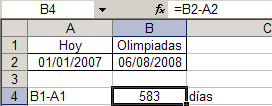


Como vemos, 583 días. Si queremos expresar el resultado en términos de años, meses y días, podemos usar la función SIFECHA (DATEDIF en la versión inglesa). Esta función, que es una función total y absolutamente normal de Excel pero no está documentada, excepto en XL2002, a pesar que existe desde la versión 5 de Excel.

La función SIFECHA usa tres argumentos: fecha de inicio, fecha final y tipo de intervalo. Siguiendo con nuestro ejemplo, podemos usar esta fórmula para calcular el intervalo en días

=SIFECHA(A1,B1,"d") que da 583

si queremos calcular la cantidad de meses usamos

=SIFECHA(A1,B1,"m") que da 19, es decir la cantidad entera de meses en el intervalo

y si queremos la cantidad de años

=SIFECHA(A1,B1,"y") que da 1, la cantidad entera de años.

Si queremos calcular la cantidad de días por encima de la cantidad entera de años en el intervalo, usamos el argumento "yd" de la siguiente manera

=SIFECHA(A1,B1,"yd") que da 217, es decir la cantidad de días desde el 01/01/2008 hasta el 06/08/2008

De la misma manera podemos calcular la cantidad entera de meses, por encima de la cantidad de años en el intervalo con

=SIFECHA(A1,B1,"ym") que da 7 (hay que recordar que siempre obtenemos números enteros)

o días no incluidos en la cuenta de los meses

=SIFECHA(A1,B1,"md") que da 5

Como ven, podemos combinar estas fórmulas y exhibir el resultado de la siguiente manera
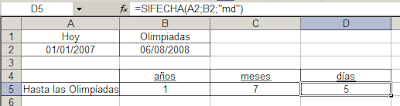


La función SIFECHA no tiene un argumento que nos permita calcular las semanas. Para esto podemos usar la fórmula

=ENTERO((B1-A1)/7) que da 83

Si queremos expresar el intervalo hasta las Olimpíadas en términos de años, meses, semanas y días, tenemos que usar esta fórmula para calcular las semanas

=ENTERO(SIFECHA(A2;B2;"md")/7), es decir, primero calculamos la cantidad de días "libres" (no incluidos en la cuenta de los meses) y los dividimos por 7.
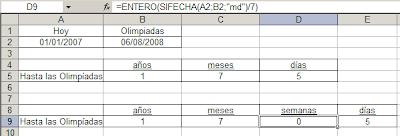


Si queremos expresar el resultado en una sola celda, incluyendo el texto, podemos usar la concatenación de esta manera

=SIFECHA(A2;B2;"y")&" año "&SIFECHA(A2;B2;"ym")&" meses "&SIFECHA(A2;B2;"md")&" días"

Nuestra querida lengua castellana nos complica un poco las cosas, ya que debemos respetar los singulares y los plurales, para lo cual usaremos la función SI

=SIFECHA(A2;B2;"y")&SI(SIFECHA(A2;B2;"y")=1;" año ";" años ")&SIFECHA(A2;B2;"ym")&SI(SIFECHA(A2;B2;"ym")=1;" mes ";" meses ")&"y "&SIFECHA(A2;B2;"md")&SI(SIFECHA(A2;B2;"md")=1;" día";" días")

Como esta fórmula es un tanto larga y engorrosa, podemos incluirla en un nombre para facilitar la lectura de las celdas en nuestra hoja. Lo que hacemos es poner esta fórmula en un nombre
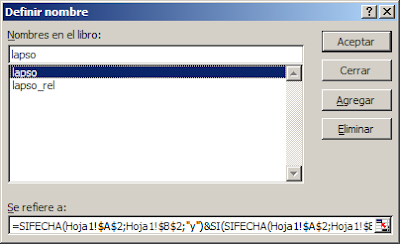


Una aplicación más práctica de esta función es crear una tabla de antigüedad de empleados, como me pedía uno de mis lectores:
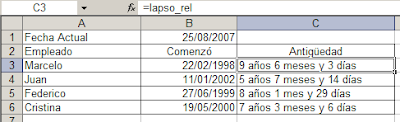


En la celda B1 ponemos la función =HOY(), para obtener el día corriente; en las celdas donde queremos calcular la antigüedad usamos el nombre "lapso_rel" que contiene la fórmula usada en "lapso" con una pequeña pero importante modificación. Como hemos de copiar este nombre a lo largo de un rango, debemos usar referencias relativas a las celdas de la fecha inicial de los empleados, pero la referencia a la fecha corriente debe ser absoluta:

=SIFECHA(Hoja1!B3;Hoja1!$B$1;"y")&SI(SIFECHA(Hoja1!B3;Hoja1!$B$1;"y")=1;" año ";" años ")&SIFECHA(Hoja1!B3;Hoja1!$B$1;"ym")&SI(SIFECHA(Hoja1!B3;Hoja1!$B$1;"ym")=1;" mes ";" meses ")&"y "&SIFECHA(Hoja1!B3;Hoja1!$B$1;"md")

Otra variante sería utilizar la función HOY() dentro de la fórmula, en lugar de ponerla en una celda auxiliar

=SIFECHA(Hoja1!B3;Hoja1!HOY();"y")&SI(SIFECHA(Hoja1!B3;Hoja1!HOY();"y")=1;" año ";" años ")&SIFECHA(Hoja1!B3;Hoja1!HOY();"ym")&SI(SIFECHA(Hoja1!B3;Hoja1!HOY();"ym")=1;" mes ";" meses ")&"y "&SIFECHA(Hoja1!B3;Hoja1!HOY();"md")


Technorati Tags:

domingo, agosto 19, 2007

Exportar datos de Excel a archivo texto.

Una tarea corriente es importar archivos de texto a Excel, para lo cual existen varias posibilidades.
Otra tarea similar es generar un archivo texto para exportar datos de una hoja Excel a una aplicación externa. Algunas de estas aplicaciones aceptan archivos texto con formato .csv (comma separated values); otras aplicaciones exigen archivos texto delimitado con tabulaciones.
En ambos casos usamos el menú Guardar como y elegimos alguna de las opciones de texto


Si elegimos la opción .csv Excel genera un archivo de texto cuyos campos están delimitados por comas. Supongamos esta hoja Excel


Si la exportamos usando la opción .csv obtenemos este resultado


Como pueden ver, un archivo texto cuyos campos están separados por ";".

En los casos de exportar a una aplicación que no acepta este formato, usamos la opción texto delimitado con tabulaciones. El resultado es


El problema surge cuando la aplicación a la cual queremos exportar los datos exige que los campos tengan una longitud determinada. En esta nota mostraremos como crear un archivo texto con campos de longitud determinada por el usuario.

A la hoja Excel que contiene los datos a exportar la llamaremos "BD" (base de datos). Agregamos una fila por encima de la fila 1, de manera que los encabezamientos queden en la fila 2. Ahora ponemos en las celdas correspondientes de la fila 1 el "ancho" deseado para cada campo


El próximo paso consiste en agregar una hoja, que llamaremos "ascii". En celda A1 de esta hoja ponemos esta fórmula

=BD!A3&REPETIR(" ";BD!A$1-LARGO(BD!A3))

Esta fórmula crea un valor compuesto por el contenido de la celda A3 (siendo 3 la primer fila de la hoja BD con datos a exportar) y una cantidad de espacios en blanco hasta completar el largo deseado para el campo. En nuestro caso "Jorge" tiene un largo de cinco, pero el campo "Nombre" tiene que tener 15. Los 10 espacios necesarios son calculados por la expresión BD!A$1-LARGO(BD!A3)
Copiamos esta fórmula a lo largo del rango necesario


Ahora tenemos que guardar esta hoja como archivo texto delimitado con tabulaciones, tal como mostramos más arriba. Es recomendable crear una copia de la hoja usando la opción Mover o copiar (clic con el botón derecho en la pestaña de la hoja) a un libro nuevo y asegurándonos de haber señalado la opción "crear una copia"


Al guardar este nuevo libro, que contiene sólo la hoja con los datos, recibimos este mensaje


Apretamos "Si" y guardamos el libro. El resultado es


Como ven, el ancho de los campos está de acuerdo a nuestras definiciones.

Un problema potencial se presenta cuando el largo del valor de la celda en BD es mayor que el ancho requerido para el campo.
Por ejemplo, si el ancho para el campo "Ciudad" es sólo de 15 caracteres, cuando ponemos Santiago de Chile (17 caracteres) en la hoja BD, obtensmo un resultado de error en la hoja "ascii"


Esto se debe a que la función REPETIR no puede aceptar un número negativo como segundo argumento.
En esto casos tenemos dos opciones:
1 – cambiar el parámetro del ancho del campo (lel valor en la celda C1 en nuestro ejemplo);
2 – cambiar la fórmula para que "recorte" el texto al ancho requerido, desechando los caracteres supernumerarios. Para eso usamos esta fórmula

=SI(LARGO(BD!C5)>BD!C$1;IZQUIERDA(BD!C5;BD!C$1);BD!C5&REPETIR(" ";BD!C$1-LARGO(BD!C5)))

que nos dará como resultado


es decir, recortando Santiago de Chile (17 caracteres) a Santiago de Chi (15 caracteres).

El archivo con el ejemplo esta a vuestra disposición excel asciiaquí.


Technorati Tags:

sábado, agosto 18, 2007

Validación de datos entre varias hojas Excel – otra variante

El método que propongo en mi nota anterior para validación de datos entre varias hojas de Excel no funciona en algunos casos, como le ha sucedido a uno de mis lectores. No he logrado encontrar una explicación por qué en mi ejemplo el método funciona pero en el archivo de mi lector no.


18/02/2012
Esta entrada ha sido actualizada con esta nota.

miércoles, agosto 15, 2007

Validación de Datos entre varias hojas de Excel.

Ya hemos visto que cuando queremos aplicar validación de datos refiriéndonos a una lista remota (es decir, que no se encuentra en la hoja a la que queremos aplicar validación de datos), tenemos que usar nombres para crear la referencia a la lista.
Un lector me consulta cómo aplicar validación de datos para evitar registros duplicados, teniendo en cuenta los valores que aparecen en varias hojas del cuaderno.

En una breve búsqueda en la Internet encontré esta respuesta de Bob Umlas (un Excel MVP):


Data validation across sheets isn't supported. You may need an event macro with code to do the checking for you as the worksheet changes (no se puede aplicar validación de datos a través de varias hojas. Habría que usar una macro de tipo evento para hacer la comprobación a medida que se van introduciendo cambios en la hoja).

Estaba a punto de ponerme a escribir la macro, cuando decidí intentar hacerlo de todas maneras sin macros.


El resultado es que si se puede. El truco parece residir en no crear ninguna referencia explícita a las hojas del cuaderno. Paso a explicar.

Esta entrada ha sido actualizada en esta nota.

sábado, agosto 11, 2007

Tabla de amortización con Excel

Varias veces en el pasado he recibido consultas sobre cómo construir una tabla de amortización de préstamos con Excel.

Aclaremos que hay varios sistemas de amortización, y aquí mostraré como construir la tabla de amortización con cuota fija. A quien quiera ver otras posibilidades le recomiendo la página Excel Avanzadode Adolfo Aparicio. Allí podrán descargar un archivo Excel (Prestamos.xls) con muchas variantes de tablas de amortización.

En esta nota veremos como construir un cuadro de amortización de prestamos que sea flexible en cuanto al tipo de plazo (mensual, trimestral, anual, etc.) y la cantidad de plazos. Nuestro modelo se divide en dos partes: el cuadro de datos


y la tabla de amortización


El cuadro de datos contiene los parámetros necesarios para el cálculo: monto/importe del préstamo, tasa de interés anual, período del pago en meses (1: mensual, 3: trimestral, 12: anual) y número de períodos. Así por ejemplo, en un préstamo a tres años con pagos trimestrales el período de pago será 3 y el número de períodos 12.

Las fórmulas en la tabla de amortización son las siguientes:

Pago (columna B): =PAGO($C$4*($C$5/12);$C$6;-$C$3).
La expresión ($C$4*($C$5/12) nos permite expresar la tasa de interés anual en términos del plazo de pago del préstamo.

Cuota del interés (columna C): =PAGOINT($C$4*($C$5/12);A11;$C$6;-$C$3)

Cuota del capital (columna D): =PAGOPRIN($C$4*($C$5/12);A11;$C$6;-$C$3)

Saldo (columna E): =E10-D11, es decir, resta el pago a cuenta del capital del saldo anterior.

Capital amortizado: =D11+F10, el complementario de la la columna anterior.

La tabla contiene 120 filas con fórmulas, es decir sirve para préstamos de hasta 10 años. Para hacer invisibles las filas que están fuera del rango del préstamo, usamos Formato Condicional a lo largo de todas las columnas del cuadro de amortización:


En la fórmula del formato condicional, =$A12>$C$6, hay que prestar atención a la dirección semi-absoluta del primer miembro.

Technorati Tags:

martes, agosto 07, 2007

Tablas dinámicas en lugar de Autofiltro.

Uno de mis lectores me pregunta si se puede aplicar autofiltro simultáneamente a varias hojas. En sus propias palabras:

¿se puede aplicar autofiltro a varias hojas de una sola vez? Tengo 25 hojas y
quiero filtrar en todas desde una fecha determinada. ej: desde ej 01/06/2007.

La respuesta es no, no se puede. Pero podemos usar tablas dinámicas para lograr efectos parecidos a los de Autofiltro. Para esto usaremos tablas dinámicas con la opción "rangos de consolidación múltiples".

Supongamos un cuaderno Excel (que se puede filtro multiples hojasdescargar aquí) con listas de datos compuestas de fechas e importes, en tres hojas. Nuestro objetivo en consolidar los datos en una tabla y mostrar los datos de determinadas fechas.

Construimos la tabla dinámica con rangos de consolidación múltiples


Agregamos las listas de las distintas hojas


Y ponemos la tablas en una hoja aparte (Reporte)


Obtenemos


Ahora empezamos a mejorar el resultado. Eliminamos el elemento Columna arrastrándolo fuera de la tabla y movemos el elemento Página1 a la zona de campos de columna


Reemplazamos los rótulos de la tabla por otros más significativos


Para filtrar los datos según fechas abrimos el menú de ítems del campo


Y seleccionamos los elementos deseados


Este método es muy efectivo si queremos seleccionar sólo una fecha o un rango reducido. Si tenemos muchos elementos (fechas) en nuestras listas el método puede ser muy trabajoso.


Technorati Tags:

sábado, agosto 04, 2007

Presupuesto de viaje con Excel

Desde el 7 al 29 de setiembre estaré de viaje con mis hijas. Pasaremos nuestras vacaciones en la Argentina donde visitaremos Puerto Madryn para hacer el avistaje de ballenas en la península de Valdés, Bariloche y San Martín de los Andes, las Cataratas del Iguazú y por supuesto Buenos Aires, mi ciudad natal.

Cuento todo esto por dos motivos. El primero es que durante esas tres semanas el blog estará inactivo. El segundo es para sugerir cómo se puede construir con Excel un modelo sencillo pero efectivo para programar el presupuesto de un viaje (o de cualquier otra actividad).
Los "ingredientes" de nuestro "plato" serán: tablas dinámicas, validación de datos y rangos dinámicos definidos con nombres y la función DESREF.
También usaremos un evento para validar fechas.

La tabla dinámica funciona como un generador de reportes que nos permitirá agrupar los gastos según los distintos conceptos que hayamos definido (tipo de gastos como vuelos, alojamiento, excursiones, etc.; o gastos por tramos).

Usaremos Validación de Datos para generar listas desplegables en los distintos campos de la lista que será la base de la tabla dinámica.

Aquí pueden descargar el archivo con el ejemplo del presupuesto de viajepresupuesto de viaje.

Empezamos por crear la lista, las base de datos que servirá a la tabla dinámica (en la hoja BD en nuestro ejemplo). Aquí definimos que campos queremos que contenga la tabla. En nuestro ejemplo definimos (empezando por la columna A): Tipo de Gasto, Fecha, Tramo, Detalle, Moneda, Suma, Peso, Dólar, Euro.

Agregamos las últimas cuatro columnas bajo la suposición que tendremos gastos en distintas moneda. En la columna Moneda pondremos la denominación de la moneda en la cual realizamos el gasto (peso, dólar o euro); en las últimas tres convertimos cada suma a su equivalente con fórmulas que mostraremos luego.

En esta hoja hemos agregado también un evento que abre un calendario cuando queremos introducir una fecha en alguna celda de la columna B. Esta técnica la hemos mostrado en la nota sobre validación de fechas en Excel.

Ahora creamos una hoja que llamamos "Parámetros" donde tenemos los valores de tipo de gastos que servirá a la lista desplegable de la validación de datos. Además tenemos un cuadro de cambio cruzado de monedas para las conversiones.


En esta hoja definimos los nombres:

cambio =parametros!$C$2:$F$5
db_range =DESREF(BD!$A$1;0;0;CONTARA(BD!$A:$A);CONTARA(BD!$1:$1))
monedaH=parametros!$C$2:$F$2
monedaV=parametros!$C$2:$C$5
Tipo_de_Gasto=DESREF(parametros!$A$3;0;0;CONTARA(parametros!$A:$A)-1;1)


Antes de crear la hoja con el reporte, introducimos algunos datos en la hoja BD:


Ahora ya podemos crear nuestro reporte, usando una tabla dinámica que ponemos en la hoja Reporte. Por ejemplo si queremos ver el presupuesto por tipo de gasto:


o por tramo


de acuerdo a los campos que arrastremos a la zona de campos de fila.


Technorati Tags:

jueves, agosto 02, 2007

Contar valores únicos en un rango de Excel

En ciertas situaciones necesitamos saber cuantos valores únicos hay en un rango. Supongamos una hoja Excel donde tenemos esta tabla:


Si queremos calcular las ventas promedio por agente, tenemos que saber primero cuántos agentes hay en nuestra lista. En nuestro ejemplo hay cuatro agentes, Pedro, Roberto, Juan Carlos y Alberto, en doce filas de la tabla. Pero en la vida real nos enfrentamos con tablas que tienen cientos o miles de filas y por lo tanto necesitamos una forma más práctica de contar.
Para contar cuantos valores únicos hay en una lista usamos esta fórmula matricial:

={SUMA(1/CONTAR.SI(rango;rango))}

donde rango es un nombre que define el rango de celdas donde queremos contar los valores únicos

En nuestro caso rango = A2:A13, nuestra fórmula será

={SUMA(1/CONTAR.SI($A$2:$A$13,$A$2:$A$13))}


Esta es una buena oportunidad para volver a explicar cómo funcionan las fórmulas matriciales.

En primer lugar recordemos que al introducir estas fórmulas en una celda, apretamos simultáneamente Ctrl+Mayúsculas(Shift)+Enter. Los corchetes aparecen al introducir la fórmula de esta manera, y no deben ser puestos por el usuario.

Para ver los pasos del cálculo de la fórmula matricial, hay que pulsar el botón "Ver Detalle".

En nuestra fórmula matricial, la función CONTAR.SI crea una matriz de resultados que es número de veces que cada nombre aparece, como vemos en la columna B donde hemos introducido esta formula (no matricial)
=CONTAR.SI($A$2:$A$13,A2)


En la columna C calculamos la inversa de los valores de la columna B, por ejemplo en C2 ponemos la fórmula =1/B2

Luego sumamos todos los valores de la columna C, lo que nos da el número de valores únicos en el rango.

Todo esto es hecho en una sola fórmula, usando la técnica de fórmulas matriciales. El archivo con el ejemplo se puede valores unicosdescargar aquí.

Technorati Tags:

sábado, julio 21, 2007

Agrupar controles botones de opción en hojas Excel.

En la entrada sobre Agregando controles en hojas de cálculo mostré como agregar controles, tal como botones de opción o barras de desplazamiento, en una hoja de Excel.

Últimamente he recibido varias consultas sobre como crear grupos de botones de opción.
Cuando agregamos varios botones de opción en una hoja, Excel acepta una sola celda vinculada para todos los controles. Es decir, Excel agrupa todos los botones de opción en un solo grupo, no importa dónde o como los ubiquemos. Inclusive si definimos para cada botón una celda vinculada distinta, veremos que en todos los controles aparece como celda vinculada la última que hemos definido.

La técnica para superar este inconveniente depende de qué tipo de control estemos usando. Excel permite agregar dos tipos de controles directamente en la hoja: los controles de la barra de Formularios y los del cuadro de controles (controles ActiveX).


Supongamos que queremos crear un formulario para definir nuevos clientes. En este formulario definimos el nombre del cliente, el tipo (mayorista o minorista) y el tipo de crédito (15, 30 o 45 días). Nuestro formulario se verá así


Si usamos los controles de la barra de formularios, el truco consiste en poner cada uno de los grupos de botones de opción dentro de controles "cuadro de grupo" distintos. Para crear el formulario seguimos estos pasos:

1 – Ponemos un fondo gris al rango B2:F20
2 – Seleccionamos la celda C4 y ponemos "Nombre"
3 – Combinamos y centramos el rango D4:E4, y le quitamos el fondo gris
4 – Abrimos la barra de formularios y arrastramos dos cuadros de grupo


5 - Dentro de uno de los cuadro de grupo ponemos los botones de tipo de cliente. En el otro ponemos los botones de tipo de crédito. Cambiamos los encabezamientos directamente en el control.
6 – Los botones de tipo de cliente están ligados a la celda H3; los de tipo de crédito a la celda H4.
7 – Agregamos un control "botón" que nos servirá para activar una macro que agregue el nuevo cliente a nuestra base de datos (la hoja "Clientes")

En la celda I3 ponemos la fórmula =ELEGIR(H3;"Mayorista";"Minorista"); en la celda I4 la fórmula =ELEGIR(H4;"15 días";"30 días";"45 días")

Si usamos los controles ActiveX de la barra Cuadro de Controles, el truco consiste en cambiar la definición del Groupname en la propiedades del botón y darle a los botones del grupo el mismo Groupname.


En nuestro ejemplo los botones de tipo de cliente tienen como Groupname "Tipo" y los del tipo de crédito "Crédito".
Otro punto importante es que a cada control le definimos una celda vinculada distinta, a diferencia de los controles de la barra de formularios.

Sobre cómo definir los distintos controles, pueden consultar mi nota mencionada al principio.

En general es más fácil trabajar con los controles de la barra de formularios que con los controles ActiveX de la barra de cuadro de controles. La contrapartida es que los controles ActiveX tienen más posibilidades y son más flexibles a nuestras necesidades.

La hoja con los ejemplos y las macros se pueden descargar aquí.

viernes, julio 20, 2007

Promedio en Excel con más de una condición

Dos lectores me consultan sobre cómo calcular con Excel el promedio de una serie de valores, sujeto a más de una condición. Uno de ellos me pide que lo muestre sin utilizar funciones Base de Datos como BDPROMEDIO. Cosa entendible ya que el uso de estas funciones es un tanto engorroso.

La técnica que sugiero es la que ya había mostrado en mi nota Sumar y contar con varias condiciones en Excel:SUMAR.SI, CONTAR.SI y SUMAPRODUCTO.

Definimos un nombre que contenga una lista de valores de un rango en una hoja de cálculo. Llamamos a este nombre "valores". En una celda ponemos el valor que será la cota inferior (nombre = "cota_inferior) y en otra la cota superior ("cota_superior").


Para sumar todos los valores comprendidos entre la cota superior y la inferior usamos la fórmula

=SUMAPRODUCTO((valores<=cota_superior)*(valores>=cota_inferior)*valores)

Para contar la cantidad de valores comprendidos entre las cotas usamos

=SUMAPRODUCTO((valores<=cota_superior)*(valores>=cota_inferior))

Para calcular el promedio podemos dividir entre las celdas que contienen los resultados o combinar ambas fórmulas en una sola

=SUMAPRODUCTO((valores<=cota_superior)*(valores>=cota_inferior)*valores)/SUMAPRODUCTO((valores<=cota_superior)*(valores>=cota_inferior))

Luego podemos usar Formato Condicional para señalar los valores de la lista usados en el cálculo


Nuestra hoja se vería así


El archivo con el ejemplo de promedio condicionalpromedio con más de una condición se puede descargar apretando el enlace.


Technorati Tags:

jueves, julio 19, 2007

Función números a letras en Excel en español – nueva versión

La función Excel Números a Letras en Español que publiqué en la última entrada sobre el tema, estaba orientada a usos financieros. Es decir, presuponía que siempre queríamos expresar números en forma literal acompañados por la correspondiente moneda.
Debido a esto todos los argumentos de la función eran obligatorios. Si no introducíamos algún valor para la variable "Sep" (separador de decimales) o para "Mon" (moneda), el resultado de la función era el error #VALOR!.

La versión que publico en esta entrada esta basada en la función que Bernie Deitrick presentó en uno de los foros Excel hace varios años atrás. Esta función es mucho más compacta y sus argumentos son opcionales, exceptuando el valor que se quiere convertir, por supuesto.

Para poder adaptar la función a nuestra querida lengua castellana he tenido que trabajar duro. Las cosas son más sencillas en ingles:

100 es one hundred en inglés pero sólo cien en castellana y no "uno cien"
500 es five hundred, respetando el patrón, pero en castellano diremos quinientos
1000 será one thousend, pero en castellano simplemente mil y no "uno mil"

Pero finalmente creo haber superado todas las dificultades, hasta que mis lectores empiecen a encontrar las fallas!

La función, que pueden descargar aquí, tiene cuatro argumentos:


N: el número que queremos convertir a letras (mandatario)

Ccy: el nombre de la moneda (opcional)

Cents: el nombre de las fracciones de la moneda (opcional)

Join: por defecto es "con", pero podemos sustituirla con "y" por ejemplo

Fraction: acepta dos valores FALSE (0) o TRUE (1). Cuando ponemos TRUE o 1 los centavos son expresados como fracción (67/100 centavos). Por defecto es FALSE


Technorati Tags: