Hay muchas consideraciones que hacer sobre este tema, pero en esta entrada nos limitaremos a los aspectos prácticos.
Una de las mejores funcionalidades de Excel son las tablas pívot, llamadas tablas dinámicas en la versión en español.
Haremos una rápida revisión del tema, en su versión más sencilla. El archivo del ejemplo se puede descargar aquí.
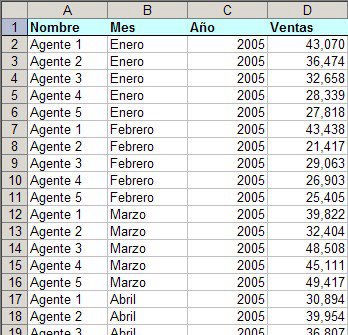
Supongamos que tenemos esta tabla (que será nuestra "base de datos") de ventas de agentes. En cada línea aparece el nombre del agente, el mes, el año, el monto de ventas
Para generar una tabla dinámica (tabla pívot o pívot table en su versión inglesa), activamos el menú Datos--->Informe de tablas y gráficos dinámicos

Se abre un diálogo de tres pasos para construir la tabla dinámica

En el primer paso, en nuestro ejemplo, elegimos la alternativa más sencilla (y la más común), "lista o base de datos de Microsoft Excel", es decir que los datos s encuentran en una hoja de Excel (en el mismo cuaderno o en otro),
En el segundo paso
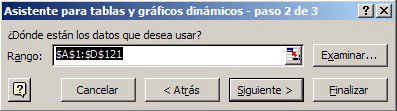
Debemos señalar la ubicación del rango de datos. En una próxima nota veremos como construir una referencia dinámica para este rango,
En el tercer y último paso debemos decir a Excel dónde poner la tabla dinámica

En nuestro caso utilizamos le existente Hoja 2, señalando la celda A1

Excel abre una plantilla vacía donde construiremos nuestra tabla dinámica

Los elementos con los cuales construimos la tabla (llamados dimensiones y medidas), aparecen en el cuadro pequeño a la derecha de la plantilla (lista de campos de tabla...).
Todo lo que hay que hacer es arrastrar estos elementos al lugar donde queremos que aparezcan en la tabla. Naturalmente el elemento "ventas" lo pondremos en el área de datos. La palabra "campos" que aparece en la zona de filas y de columnas se refiere a los encabezamientos de las columnas en nuestra "base de datos".
Por ejemplo en esta tabla

hemos ubicado los campos "año" y "mes" en la zona de las filas y el campo "nombre" en la zona de las columnas.
Si queremos cambiar la disposición de la tabla dinámica, todo lo que hay que hacer es arrastrar los campos fuera de la tabla y disponerlos de otra manera.
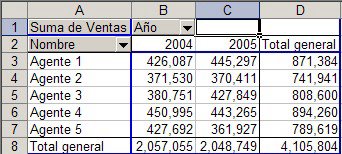
Por ejemplo, para comparar los totales de ventas por agente y por año, ponemos el campo "nombre" en la zona de las filas y el campo "año" en la zona de las columnas
En la próxima nota mostraremos algunos cambios de diseño elementales y como construir tablas con rangos dinámicos.
Technorati Tags: Pivot Tables, Tablas Dinamicas


 les invito a bajar el archivo con el ejemplo aquí