miércoles, marzo 22, 2006

Distintas funciones para redondear (rounding) en Excel

For the english version of this post, press here.

Siendo economista he preparado y presentado un sinnúmero de Business Plans sobre todo tipo de proyectos. Una de las reacciones más comunes de los directores, es por qué los números no aparecen redondeados. Los directores parecen tener cierta alergia a números como "Ventas del primer año: 1,234,567 euros". Ellos quieren ver: "Ventas 1,230,000 euros".

Hay dos caminos de enfrentarse con esta cuestión:
1 – usar formato de celdas personalizado (tema de una futura entrada)
2 – usar alguna de las funciones de Excel para redondear.

Esto último significa combinar (anidar) la función del cálculo dentro de alguna de las funciones de redondeado de Excel.

Excel ofrece una variedad de funciones para redondear números. Pueden
descargar un cuaderno con ejemplos de toda la variedad de funciones de redondeado.

Sucintamente (en orden alfabético):

ENTERO: Redondea un número hasta el entero inferior más próximo. Nombre en inglés: INT

MULTIPLO.SUPERIOR: Redondea un número al próximo múltiplo del argumento cifra_significativa, hacia arriba. Nombre en inglés: CEILING

MULTIPLO.INFERIOR: Redondea un número al próximo múltiplo del argumento cifra_significativa, hacia abajo. Nombre en inglés: FLOOR

REDONDEA.IMPAR: Redondea un número hasta el próximo entero impar. Nombre en inglés: ODD

REDONDEA.PAR: Devuelve un número redondeado hasta el número entero par más próximo. Nombre en inglés: EVEN

REDONDEAR: Redondea un número al número de decimales especificado. Nombre en inglés: ROUND

REDONDEAR.MAS: Redondea un número hacia arriba, en dirección contraria a cero. Nombre en inglés: ROUNDUP

REDONDEAR.MENOS: Redondea un número hacia abajo, en dirección hacia cero. Nombre en inglés: ROUNDOWN

RESIDUO: Devuelve el residuo o resto de la división entre número y núm_divisor. El resultado tiene el mismo signo que núm_divisor. Núm_divisor es el número por el cual desea dividir el argumento número. Nombre en inglés: MOD

TRUNCAR: Trunca un número a un entero, suprimiendo la parte fraccionaria de dicho número. Esta función tiene un argumento opcional que permite determinar el número de decimales a dejar además de la parte entera del número. Nombre en inglés: TRUNC


Categorías: Funciones&Formulas_

Technorati Tags: ,

martes, marzo 21, 2006

Reemplazando la tilde – Una actualización

En una entrada reciente había señalado el problema que existe cuando tratamos de buscar o buscar y reemplazar la tilde ("~"). El mismo problema existe con el signo de interrogación ("?") y con el asterisco ("*").
En esa entrada sugería utilizar el menú Texto en Columna para reemplazar la tilde por el guión.
En realidad existe una forma más práctica de efectuar estas tareas, como esta señalado el la base de conocimientos de Microsoft (existe una traducción al castellano: Cómo buscar y reemplazar tildes y caracteres comodín en Excel).
Citando a Microsoft:


Microsoft Excel utiliza la tilde (~) como un marcador para indicar que el carácter siguiente es una literal. Al elegir Buscar o Reemplazar en el menú Edición para reemplazar o buscar una tilde (~), un asterisco (*) o un signo de interrogación, debe preceder al carácter con una tilde (~).

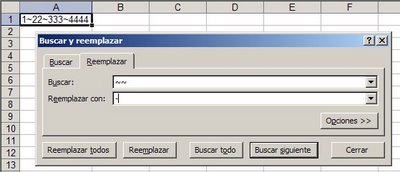
NOTA: Si desea buscar o reemplazar una tilde en su hoja de cálculo, debe escribir una tilde doble.


Por ejemplo, para reemplazar la tilde en 1~22~333~4444 por un guión usamos


Para reemplazar el asterisco en 1*22*333*4444 por el signo / usaremos


Categorías: Manejo de Datos_, Varios_


Technorati Tags: ,

domingo, marzo 19, 2006

Uso del Solver en Excel

For the english version of this post, press here.

Ayer hablamos sobre como usar Buscar Objetivo (Goal Seek) de Excel para resolver problemas dependientes de una sola variable. La funcionalidad Buscar Objetivo nos permite responder a la pregunta cuál debe ser el valor de una variable para obtener un determinado valor en una función (o fórmula).
Cuando queremos resolver problemas que dependen de más de una variable, la herramienta a usar es el Solver.
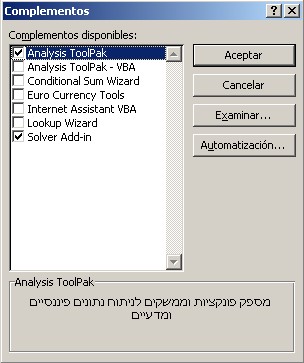
El Solver es un complemento de Excel (Add – In). Si no aparece en el menú Herramientas (inmediatamente debajo de Buscar Objetivo) hay que instalarlo.
Para esto hay que activar el menú Herramientas--->


Y señalar el Solver

Supongamos el siguiente problema (para
descargar el cuaderno del ejemplo apretar aquí):

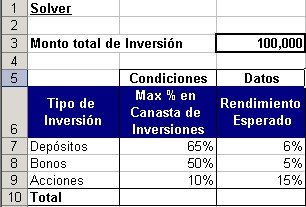
Dados estos datos


Queremos armar la cartera de inversiones que maximice las ganancias, sujeto a la restricción de no invertir en cada tipo de inversión más de lo permitido.
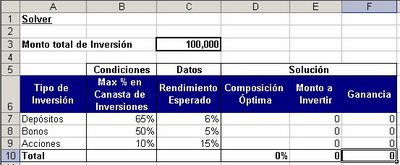
Para resolver este problema con el Solver debemos primero construir un modelo:


Las fórmulas en el rango E7:E9 son =$C$3*D7;


en el rango F7:F9 son =E7*C7;
las celdas en el rango D7:D9 las dejamos vacías para recibir en ellas la solución del problema.

El siguiente paso es determinar los parámetros del solver:


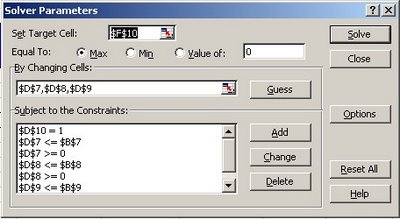
Interpretamos el diálogo que se abre de la siguiente manera:

Set Target Cell to: la celda para la cual queremos encontrar la solución. En nuestro caso F10.

Equal to: en nuestro caso elegimos "Max", es decir, maximizar el resultado en F10 (que contiene la fórmula =SUMA(F7:F9))

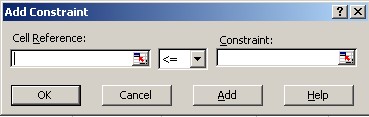
Subject to Constraints: las condiciones del caso. Para introducir estas condiciones apretamos el botón Add.


En nuestro caso:

D10 = 1, ya que el total de las partes de la cartera no pueden superar el 100% de la cartera.

D7<=B7, para cumplir la condición que la inversión en este tipo de bien no supere lo establecido en la celda B7 D7<=0, para evitar que Solver nos de un resultado negativo, lo que sería cierto matemáticamente, pero carente de sentido en la realidad. De la misma manera procedemos con el resto de la condiciones.
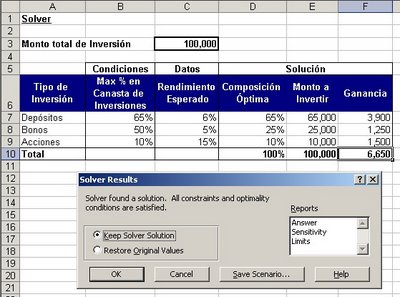
Finalmente pulsamos "Solve". Se abre un diálogo donde Excel nos muestra la solución encontrada.


Para retener los resultados apretamos "Keep Solver Solution".


Categorías: Funciones&Formulas_, Varios_


Technorati Tags: