lunes, noviembre 13, 2006

Metodos abreviados (Shortcuts) de teclado para la mano derecha

Todos conocemos los métodos abreviados de teclado de Office, Ctrl+C para copiar, Ctrl+X para cortar y Ctrl+V para pegar. Estos métodos están optimizados para la mano izquierda
En esta nota de Doug Klippert en Unofficial Microsoft Office Stuff veo que existen métodos abreviados para esta tareas, optimizados para la mano derecha:

Cortar: Shift + Delete {Mayúscula+Borrar}
Copiar: Ctrl + Insert {Ctrl + Insertar}
Pegar: Shift + Insert {Mayúscula + Insertar}


Categorías: Varios_

Technorati Tags:

Funcion JERARQUIA en Excel – Aplicar a parte de una lista.

Uno de mis lectores me propone el siguiente problema: queremos ordenar una lista de arqueros de fútbol de acuerdo al promedio de goles recibidos. Parte de los arqueros en la lista aún no han jugado (suplentes) y por lo tanto no deben ser tenidos en cuenta.
Buscamos una solución dinámica, sin tener que manipular manualmente la lista. Es decir, que todas las tareas sean hechas por fórmulas.

El problema es una variación del modelo que mostré en la nota Construir una tabla en Excel con las primeras 10 posiciones.

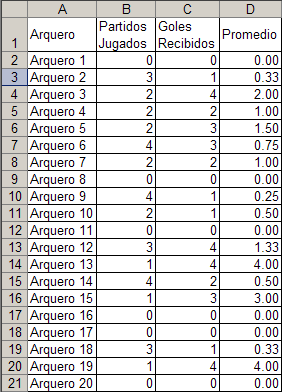
Supongamos que esta es nuestra arqueroslista de arqueros


Para calcular los promedio hemos usado una función condicional SI, para que aquellos que aún no han jugado aparezcan con promedio 0. El promedio del Arquero 1 es calculado por la fórmula =SI(B2=0,-1,C2/B2).

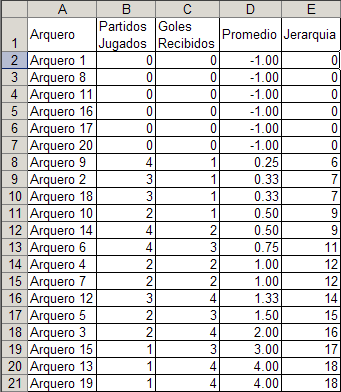
Nuestro próximo paso es calcular el orden de rango en orden ascendiente, pero de manera que el primer número de orden sea cero. Para eso usamos la fórmula
=JERARQUIA(D2,$D$2:$D$21,1)-1


He ordenado la lista de acuerdo a los resultados de JERARQUIA para hacer más evidente la técnica que vamos a emplear.

Como pueden ver, y como ya hemos explicado, el primer número de orden que tenemos es 6 (tenemos seis arqueros con el número de orden 0). Para nuestros propósitos queremos mantener los ceros, que identifican a los arqueros que estarán fuera del ranking, pero queremos que fuera de ellos los números de orden comiencen del 1.

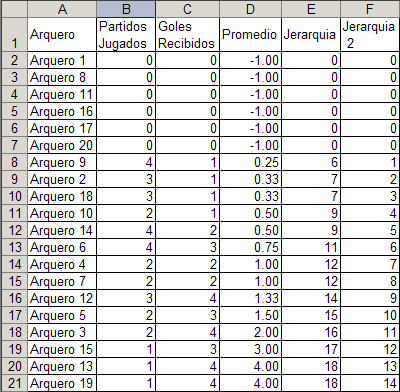
Para esto anotamos en la columna F esta fórmula

=SI(E2=0,0,JERARQUIA(E2,$E$2:$E$21,1)-CONTAR.SI($E$2:$E$21,"<0")+CONTAR.SI($D$2:D2,D2)-1)


13-Nov-2006: la fórmula ha sido corregida gracias al aporte de Jaizki (ver comentarios)

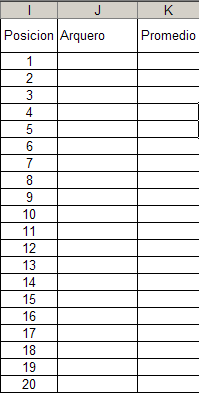
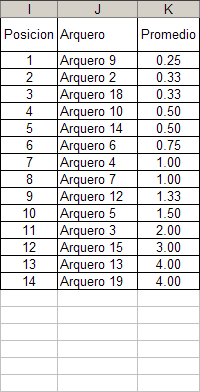
Ahora generamos una tabla auxiliar para mostrar sólo aquellos arqueros que hayan jugado, ordenados de acuerdo al promedio de goles recibidos.

En el rango I1:K21 creamos esta tabla


Creamos tres nombres con rangos dinámicos (por si en el futuro queremos agregar más arqueros a la lista)

arqueros =DESREF(Hoja1!$A$2,0,0,CONTARA(Hoja1!$A:$A)-1,1)
jerarquia =DESREF(Hoja1!$F$2,0,0,CONTARA(Hoja1!$F:$F)-1)
promedio =DESREF(Hoja1!$D$2,0,0,CONTARA(Hoja1!$D:$D)-1)

En la celda J2 anotamos esta fórmula =INDICE(arqueros,COINCIDIR(I2,jerarquia,0)) y la copiamos al resto del rango.

En la celda K2 anotamos la fórmula =INDICE(promedio,COINCIDIR(J3,arqueros,0)) y la copiamos al resto del rango

El resultado es


Para ocultar los resultados N/A usamos formato condicional. En la ventanilla de Fórmula del diálogo de formato condicional escribimos


En la pestaña de Tramas, elegimos blanco para el color de la fuente; en la pestaña de borde elegimos la opción "ninguno".

El resultado es


El formato condicional ha vuelto "invisibles" a las líneas de la tabla donde la celda de la columna J da un resultado de error.

De esta manera, sólo usando fórmulas, hemos generado una tabla de ranking dinámica.


Categorías: Funciones&Formulas_,

Technorati Tags:

jueves, noviembre 02, 2006

Formato Condicional en Excel con mas de tres condiciones

En más de una nota nos hemos referido al Formato Condicional de Excel. Con Formato Condicional podemos realizar tareas tan diversas como facilitar la lectura de tablas o crear gráficos tipo Gantt.

Esta herramienta tiene una serie de limitaciones:

- sólo permite definir tres condiciones
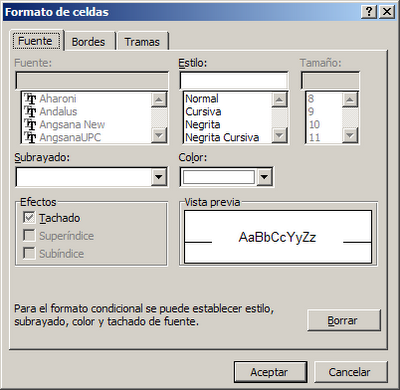
- sólo podemos dar formato al estilo de las fuentes, a los bordes y a las tramas

Al apretar el botón Formato del diálogo de Formato Condicional vemos este diálogo


Estas limitaciones pueden ser superadas con el complemento (Add In) desarrollado por Frank Kabel y Bob Phillips y que pueden descargar del sitio xlDynamic.

Este complemento permite definir hasta 30 formatos condicionales y extiende la capacidad a formar también números, alineación, fuentes y más.

Para usar este complemento, después de descargar el archivo, tenemos que instalarlo, como con todo complemento.

Para los lectores que no estén familiarizados con la instalación de complementos, he aquí las instrucciones:

1 – Descargamos el archivo y los guardamos en alguna carpeta. Por lo general Excel guarda los complementos en la carpeta Addins bajo el directorio como C:\Program Files\Microsoft Office\Office10\Library

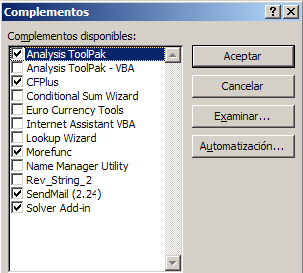
2 – Abrimos Excel y en el menú Herramientas abrimos la opción Complementos


Apretamos el botón Examinar y elegimos la carpeta donde guardamos el complemento. Elegimos el complemento y apretamos Aceptar.

A partir de este momento el complemento está instalado y podemos usarlo


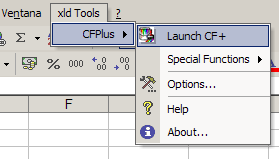
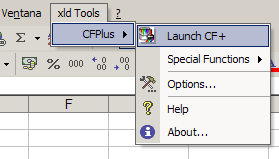
El menú del complemento se instala inmediatamente antes del menú de Ayuda (?).

Veamos ahora un ejemplo del uso de este complemento

Supongamos esta tabla


Para dar a cada celda un formato distinto, basado en el valor de la celda, necesitamos definir 6 formatos condicionales.
Empezamos por activar el complemento apretando el menú xlsTools


Si se trata de un cuaderno Excel que acabamos de abrir veremos este diálogo


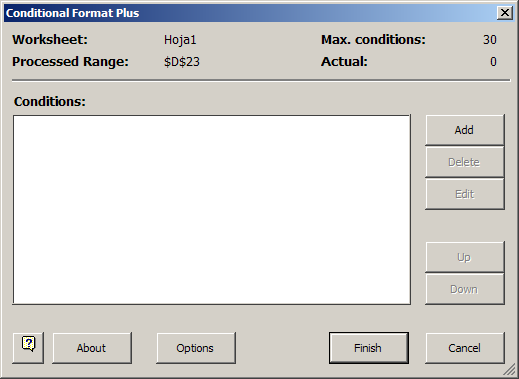
Apretamos OK y veremos el diálogo de formato (después de seleccionar el rango A1:A6)
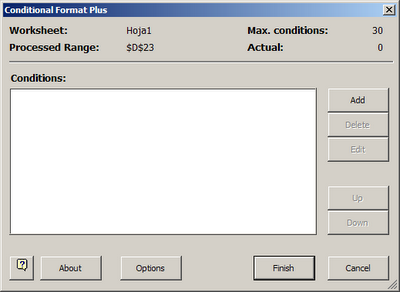


Apretamos el botón Add para empezar a establecer los formatos condicionales. A diferencia del Formato Condicional nativo de Excel, aquí no podemos cliquear las celdas para crear referencias, sino que debemos introducirlas manualmente.

Después de aplicar los formatos, apretando cada vez el botón Add,


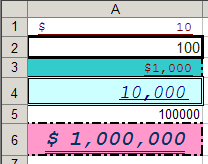
luego de apretar OK, vemos, de acuerdo a nuestras definiciones, los siguientes formatos dependientes del valor de cada celda:


Categorías: Manejo de Datos_, Varios_

Technorati Tags: