Las versiones más recientes de Excel tienen dos tipos de controles, los controles ActiveX (la barra de la izquierda en la figura) y los controles de la barra de herramientas Formularios
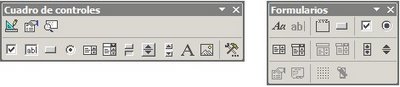
En esta entrada daremos un ejemplo práctico del uso de los controles de la barra de herramientas Formularios. No nos detendremos a analizar las diferencias entre los dos tipos de controles ni el uso de los ActiveX.
Como es costumbre de este blog, ilustraremos el uso de los controles con un ejemplo.
Supongamos que hemos diseñado un formulario en una hoja de cálculo Excel, para calcular precios de productos. El precio depende de si el cliente es miembro del club de compras y de las condiciones de pago. El formulario del
 ejemplo se puede descargar aquí.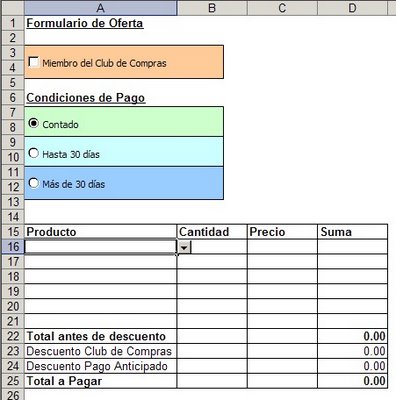
En este formulario hemos puesto 4 controles: una casilla de verificación (si el cliente es miembro del club marcamos la "V") y tres botones de opción para señalar la forma de pago.
Estos controles funcionan de la siguiente manera:
1 – Activamos la barra de formularios y pulsamos sobre el control requerido (en nuestro caso la casilla de verificación)
2 – ubicamos el control en el lugar requerido y abrimos el menú de formato del control
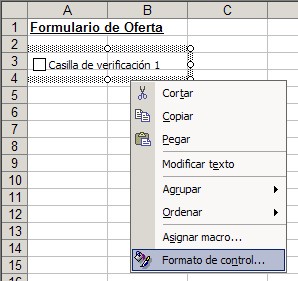
3 – en la división "control" creamos un vínculo con alguna celda de la hoja.
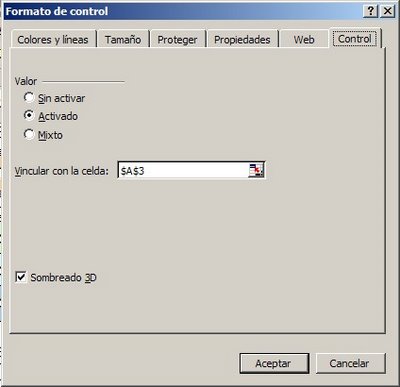
En esta celda Excel anotará un valor de acuerdo a al situación del control. Si la casilla está señalada ("v"), en la celda vinculada aparecerá el valor "VERDADERO"; de lo contrario Excel anotará el valor "FALSO". La celda vinculada que hemos elegido es A3 de manera que el control oculte el valor de la celda.
4 – Procedemos de la misma manera con los botones de opción. En este caso los tres controles están vinculados a la misma celda (A7 en nuestro ejemplo). El valor en la celda vinculada corresponde al orden de los controles. Es decir, si el control activo es el primero (Contado), el valor de la celda vinculada será "1". Si el control activo es "Hasta 30 días" el valor de la celda vinculada será "2" y así sucesivamente.
Los valores de las celdas vinculadas funcionan como argumentos en las fórmulas que calculan los descuentos
- en la celda C23 tenemos la fórmula =SI(A3=VERDADERO,D22*10%,0)
- en la celda C24 tenemos la fórmula =D22*ELEGIR(A7,10%,5%,0)
De esta manera, las opciones marcadas en los controles nos permiten "controlar" los resultados de las fórmulas.
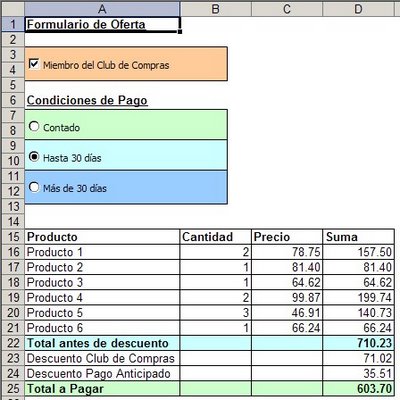
En el rango A16:A21 usamos validación de datos, con la opción "lista". En la Hoja2 hemos puesto una lista de precios. En esta hoja hemos definidos dos nombres de rangos, uno para la lista de la validación de datos y el otro para la fórmula BUSCARV que calcula los precios de los productos en el rango C16:C21.
Para evitar valor erróneos (#N/A, #DIV/0!, etc), combinamos las funciones de búsqueda con la función de control ESBLANCO.
Categorías: Funciones&Formulas_, LOOKUPS_
Technorati Tags: Controles en hoja Excel, BUSCARV, VLOOKUP, Funcion ELEGIR