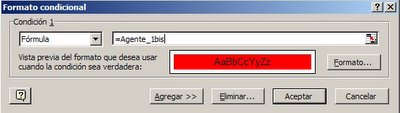
Una demostración sobre este tipo de uso de NOMBRES puede verse en esta nota sobre Formato Condicional, y también en esta nota sobre valores #N/A.
Hoy veremos otro uso de como esta funcionalidad nos permite sobreponernos a algunas limitaciones de Excel.
En muchos de los modelos que desarrollo para mis clientes uso Validación de Datos. Esta funcionalidad permite controlar el tipo de datos permitidos.
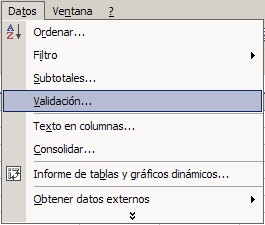
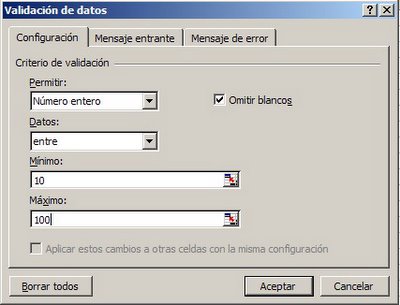
Por ejemplo podemos establecer que sólo valores enteros entre 10 y 100 sean válidos para un rango determinado.
La variante que yo utilizo en muchos de mis modelos es "Lista"
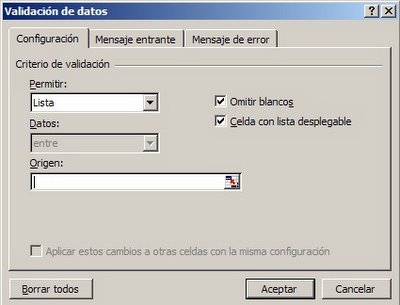
Cuando usamos esta variante, en cada celda del rango se abre una lista de valores de la cual. Cualquier valor que no figure en la lista no será aceptado por Excel.
El problema con esta variante reside en que Excel aceptará solamente listas que sen encuentren en la misma hoja de la celda que queremos formar. Por ejemplo, no podemos usar una lista que se encuentre en Hoja2 para formar las celdas en Hoja1.
La solución es definir el rango de la lista como NOMBRE. Veamos esto con un ejemplo.
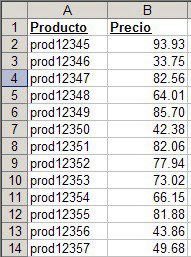
Supongamos que en Hoja2 tenemos una lista de precios:
Y en Hoja1 un formulario para calcular ofertas:
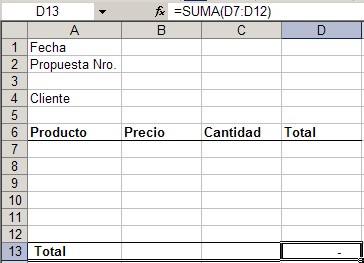
La idea es utilizar Validación de Datos para generar una lista de la cuál se elegirán los productos. El problema, como ya dijimos, es que Excel no permite utilizar rangos que se encuentren en otras hojas. Y nuestra lista de precios se encuentra en la Hoja2.
Para solucionar este problema hacemos lo siguiente:
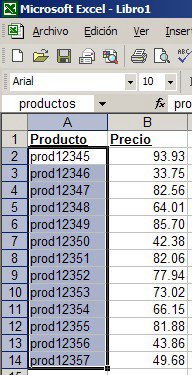
1 – entramos en la hoja dos y seleccionamos el rango con los números de catálogo de los productos. En el cuadro nombres introducimos el nombre "productos".
2 – En la Hoja1 seleccionamos el rango A7:A12 y entramos en el menú de Validación de Datos. Elegimos la opción "lista".
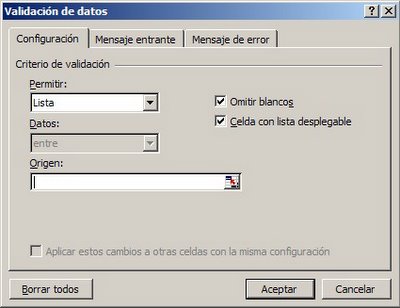
3 – Pulsamos la ventanilla "origen" e inmediatamente el botón F3, lo que nos permitirá elegir uno de entre los nombre que hemos creado. Elegimos "producto" y pulsamos "aceptar".
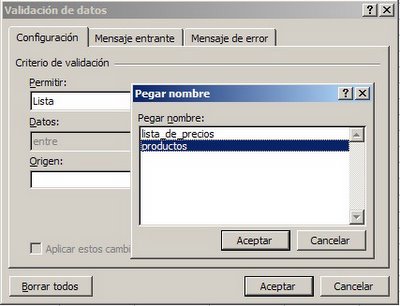
4 – A partir de este momento cada vez que seleccionemos una celda en el rango A7:A12, veremos un pequeño triángulo. Si pulsamos este triángulo se abriera una lista que refleja los productos que se encuentran en la Hoja2.
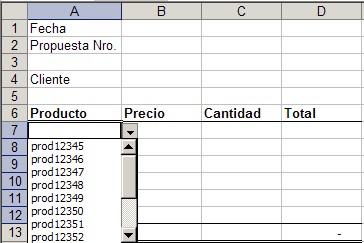
En las celdas del rango B7:B12 utilizamos la fórmula
=SI(ESBLANCO(A7),"",BUSCARV(A7,lista_de_precios,2,0))
de esta manera, cuando elegimos una valor de la lista, automáticamente aparecerá el precio correspondiente.
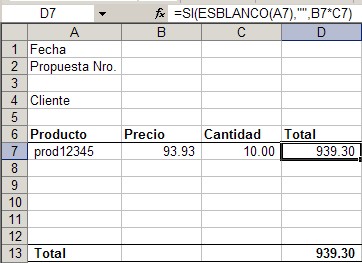
Como ven, también hemos creado un NOMBRE que contiene el rango A2:B12 en la Hoja2, es decir el catálogo de productos con sus precios.
La función ESBLANCO nos sirve para evitar valores #N/A cuando no hay números de catálogo en la columna A de la Hoja1.
Categorías: Funciones&Formulas_, Manejo de Datos_, Varios_
Technorati Tags:
NOMBRES, Nombres en Excel