lunes, abril 28, 2008

Gráfico interactivo según valor de celda

Una nueva entrada en mi blog sobre gráficos y presentación de datos, muestra cómo crear un gráfico interactivo cuyos datos dependen de la celda que hayamos seleccionado dentro de un determinado rango.
Los valores representado en el gráfico, dependen de qué celda en el rango A3:A12 (Departamentos) hayamos elegido


Este modelo usa nombres para determinar los rangos del gráfico y un evento para que el cambiose produzca automáticamente al seleccionar alguna de las celdas del rangi-


Technorati Tags:

sábado, abril 26, 2008

Crear gráficos tipo pirámide en Excel

En mi blog sobre gráficos y presentación de datos acabo de publicar una nota sobre cómo crear gráficos de tipo piramide en Excel.


El uso más corriente de estos gráficos es representar y comparar datos de dos poblaciones distintas.


Technorati Tags:

domingo, abril 20, 2008

Consolidar datos de hojas Excel con MS Query

Supongamos que tenemos una hoja en un cuaderno de Excel con los siguientes datos


En otra hoja tenemos estos datos


Nuestra tarea consiste en consolidar los datos de ambas hojas en una sola hoja, como esta


No podemos hacerlo con Datos—Consolidar o con Tablas Dinámicas. Una posibilidad es agregar el campo Cliente en la segunda hoja usando la función BUSCARV basándonos en el número de factura.
Este método se vuelve muy ineficiente cuando tenemos que manejar una gran cantidad de datos. No sólo que BUSCARV puede ser muy lenta cuando hacemos una búsqueda exacta sino que también tendríamos que estar actualizando las fórmulas cada vez que agregamos datos.

En esta nota mostraremos un método mucho más eficiente usando un programa adjunto de Excel, y poco conocido, el MS Query, sobre el cual ya hemos escrito en el pasado.

Supongamos que las hojas que hemos mostrada más arriba se encuentran en el cuaderno Datos.xls.

Empezamos por abrir un cuaderno en blanco y en este cuaderno abrimos el menú Datos-Obtener Datos externos-Nueva consulta de base de datos


En el diálogo que se abre elegimos la opción Excel Files


Ubicamos la carpeta donde guardamos el archivo (en nuestro caso Datos.xls) y elegimos el archivo


En el diálogo Elegir Columna veremos las dos hojas que contiene nuestro cuaderno


Para ver las tablas, que de hecho son las hojas del cuaderno, debemos asegurarnos que la opción Tablas del sistema esté seleccionada. Para hacer esto apretamos el botón Opciones


Nuestro objetivo es agregar los campos Fecha y Cliente a la hoja Ventas. Apretamos el signo + de Facturas para ver los campos, y elegimos Fecha y Cliente


Ahora señalamos la tabla Ventas y pasamos todos los campos apretando la flecha correspondiente


Al hacer esto veremos este mensaje


MsQuery nos pide que creemos un vínculo entre ambas tablas (unión). Haremos esto más adelante. Por ahora apretamos Aceptar y seguimos


Al apretar Aceptar se abre la interfaz del MS Query. En la parte superior vemos las tablas de datos que hemos importado al MS Query. En la zona de datos, vemos todos los datos de ambas tablas. Como podrán comprobar, en esta tabla hay 90 registros. Esto se debe a que no hemos creado ningún vínculo específico entre las dos tablas y por lo tanto se crean registros redundantes.
Existen distintos tipo de vínculos entre tablas. Quienes tengan conocimientos de SQL, podrán resolver el caso fácilmente. Para quien no conozca SQL, MS Query ofrece un asistente, que es lo que emplearemos en este ejemplo.
En el menú de MS Query elegimos Tablas-Uniones


En la ventana de diálogo del asistente nos aseguramos que en Izquierda y Derecha figure el campo Factura, en una ventanilla el campo de la tabla Facturas y en la otra él de Ventas. Elegimos la opción 3 de las opciones de unión (Left Outer Join, en SQL)


Apretamos Agregar y luego Cerrar. A continuación apretamos el botón de Ejecutar consulta ahora


El resultado es la tabla que estamos buscando. Nótese la forma gráfica en la que MS Query indica el tipo de unión que hemos creado entre las tablas


Todo lo que nos queda por hacer es transferir los datos al cuaderno de Excel que hemos abierto para el caso. Esto lo hacemos con el menú Archivo-Devolver datos a Excel


Excel activa la hoja de la cual hemos partido y abre un diálogo donde podemos elegir desde que celda importar los datos. Existen varias opciones que son visibles al apretar los botones Propiedades y Modificar consulta, y que invito a que investiguen por vuestra cuenta.


Al apretar Aceptar Excel importa los datos a la hoja.


Como ven, Excel también pone la barra de comandos Datos Externos. Esta barra nos permite renovar los datos, con el icono "!" y también editar la consulta. Una de las grandes ventajas de este método es que Excel guarda un vínculo con las tablas de datos lo que nos permite actualizar con comodidad y eficiencia la hoja de Excel cada vez que cambiemos o agreguemos datos en las tablas de origen.

Quien quiera practicar el ejercicio, puede descargar el archivo datos.xls aquí.


Technorati Tags:

viernes, abril 18, 2008

Formato condicional por bloques – segunda nota

Uno de lo usos de formato condicional es facilitar la lectura de tablas, señalando con un fondo de color determinadas filas o columnas.
En la primer nota sobre cómo facilitar la lectura de tablas con formato condicional vimos algunas técnicas para señalar filas en forma alternada (por ejemplo, poner un fondo gris a todas las filas impares, o por intervalos determinados).
En la primer nota sobre formato condicional por bloques, vimos como señalar la primer fila de un bloque de datos


En realidad lo que estaba buscando cuando empecé a escribir la nota era como poner un fondo en forma alternada a todo el bloque, es decir, esto


Partiendo de la premisa que nuestra tabla está siempre ordenada por sucursal, queremos poner un fondo alternado que nos ayude a visualizar cada bloque de datos. Queremos que esta funcionalidad sea dinámica, es decir, si agregamos o quitamos líneas a la tabla, el fondo del bloque se adaptará automáticamente.

El problema que debemos resolver es encontrar un criterio que se pueda evaluar como VERDADERO para el primer bloque, FALSO para el segundo, nuevamente VERDADERO para el tercero y así sucesivamente.

Para facilitar la explicación, mostraremos varias columnas auxiliares, pero la solución definitiva utilizará una única columna auxiliar.

Empezamos por crear una columna auxiliar donde evaluamos si el contenido de una celda es distinto del de la celda inmediata superior


El doble signo "-" en la fórmula fuerza a Excel a convertir el valor VERDADERO en 1 y el resultado FALSO en 0. Lo mismo puede hacer multiplicando la expresión por 1.

En la segunda columna auxiliar ponemos esta fórmula en la celda E2

=CONTAR.SI($D$2:D2;1)

y la copiamos a lo largo del rango hasta E16


Como pueden ver, todas las celdas relacionadas a la Sucursal 1, dan como resultado 1, las de Sucursal 2 dan 2 y así sucesivamente.
Así tenemos un número que identifica cada bloque. Pero lo más importante es que tenemos una serie donde se alternan los números pares y los impares. De esta manera podemos usa la función ES.IMPAR (ISODD en inglés) para generar una serie de valores VERDADERO y FALSO que se alternan con cada bloque de sucursales


Podemos prescindir de las columnas auxiliares E, F y G usando esta fórmula

=ISODD(CONTAR.SI($D$2:$D2;1))


Para mayor comodidad encapsulamos esta fórmula en un nombre, "fcc"


Ahora, seleccionamos la tabla y aplicamos formato condicional usando nuestra fórmula, que hemos puesto en el nombre "fcc" como criterio


Como ven, sólo hemos dejado la columna auxiliar D, que usamos en nuestra fórmula.


El archivo con el ejemplo se puede descargar aquí.


Technorati Tags:

miércoles, abril 16, 2008

Formato Condicional por bloques.

En un comentario a la nota sobre Formato condicional en Excel – Facilitando la lectura de tablas, un lector proponía un método para señalar filas por bloques. En la nota mostrábamos como poner un fondo de color en una fila basándonos en algún criterio. Por ejemplo, poner un fondo gris en las filas impares, o en cada quinta o sexta fila, etc.
Pero supongamos que tenemos una tabla de ventas ordenada por sucursales y queremos señalar cada fila dónde cambia la sucursal. Es decir, nuestro criterio no sigue un patrón constante. Por ejemplo


Lo que queremos lograr es esto:


Cada vez que cambia el nombre de la sucursal, la fila recibe un fondo de color de manera que sea fácil visualizar dónde sucede el cambio.

Como ya hemos explicado, podemos usar formato condicional con la opción "Fórmula" a condición que esta sea una expresión lógica. Es decir, que de cómo resultado VERDADERO o FALSO. Si el resultado es VERDADERO, se aplica el formato.
Mi lector proponía una fórmula que incluía la función FRECUENCIA. Este función debe utilizarse en fórmulas matriciales y no me parece que pueda funcionar en Formato Condicional (si, mea culpa!, no me tomé el trabajo de comprobar la fórmula).
En esta nota propongo una método más sencillo, usando la función CONTAR.SI.
Ponemos esta fórmula =CONTAR.SI($A$2:A2;A2) en el rango D2:D16


Como pueden apreciar, cada vez que cambia el nombre de la sucursal el resultado es 1. Si convertimos nuestra fórmula a

=CONTAR.SI($A$2:A2;A2)=1

obtenemos VERDADERO cada vez que el nombre de la sucursal aparece por primera vez en nuestra lista.


Esta fórmula la usamos en Formato Condicional para lograr nuestro objetivo


Tenemos que asegurarnos que las referencias a las celdas sean las correctas

=CONTAR.SI($A$2:$A2;$A2)=1

El resultado es el esperado


Technorati Tags:

lunes, abril 14, 2008

Encontrar una fecha a partir de la semana del año

Excel pone a nuestra disposición todo un arsenal de funciones para extraer información a partir de fechas. Por ejemplo, si tomamos la fecha de hoy, 14 de abril del 2008 podemos extraer el número de día (que es más bien obvio), el día de la semana (lunes, martes, etc), el mes y al año


Quien quiera más información sobre funciones y cálculos con fechas y horas, puede apretar el enlace Fechas y Hora en el área de etiquetas del blog (en la columna a la izquierda).

Un lector me consulta cómo obtener los días de una semana si sólo sabemos el año y el número de semana.

Supongamos que tenemos el año en la celda B1 de la hoja y el número de semana en la celda B2


Empezamos por calcular el primer día del año con la fórmula =FECHA(B1;1;1)


Cada semana tiene necesariamente 7 días, así que podemos calcular el número de días transcurridos hasta el fin de la semana que aparece en la celda B2, con la fórmula =B2*7


Como pueden apreciar, el resultado es incorrecto. Hemos agregado el control Calendario, para poder controlar el resultado de nuestra fórmula.

Lo que queremos obtener es el primer lunes de la semana, para lo cual tendremos que hacer algunas correcciones a nuestra fórmula.

La corrección la calculamos con esta fórmula

=(1>=DIASEM(FECHA(B1;1;1))*7)+1-DIASEM(FECHA(B1;1;1))

Sumamos este resultado al de nuestra fórmula original y obtenemos el último día de la semana buscada


Ahora tenemos que llevar el resultado al primer día, para lo cual todo lo que tenemos que hacer es restar 6 del resultado obtenido

Nuestra fórmula final será

=FECHA(B1;1;1)+(B2*7)+(1>=DIASEM(FECHA(B1;1;1))*7)+1-DIASEM(FECHA(B1;1;1))-6


Esta fórmula siempre nos dará el primer lunes de la semana. Por ejemplo, si buscamos la primer semana del 2008, el primer día es, obviamente, el 01/01/2008. Pero el primer lunes de esa semana es el 31/12/2007


Si queremos extraer las fechas por semanas a partir del primer día del año, es decir, por intervalos de 7 días, tenemos que usar esta fórmula

=FECHA(B1;1;1)+(B2*7)-7


El archivo con el ejemplo se puede descargar aquí

Technorati Tags:

sábado, abril 12, 2008

Otro modelo para administración de horas de trabajo con Excel

No pocas de las entradas del blog reproducen, de una manera u otra, respuestas que doy a consultas de lectores. Esta nota se originó en la consulta de un lector sobre cómo crear en forma automática una hoja para administrar horas de trabajo. Mi lector quería que hubiera una hoja por cada mes del año y que en ella hubiera una columna para día del mes, con la fecha del día y el nombre del día. Esta hoja tendría que actualizarse automáticamente de acuerdo al nombre del mes. Es decir, para enero tendría que haber 31 columnas, para febrero de este año (2008) 29, etc.
La hoja se vería así
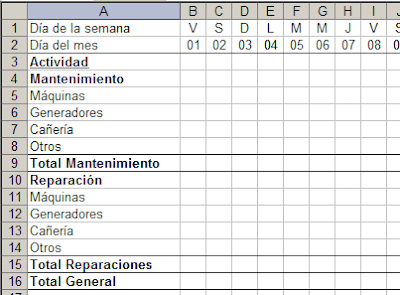


En la primer fila tenemos una inicial para cada día de la semana, L – lunes, M – martes, etc. Este valor tiene que actualizarse de acuerdo al día del mes. Así si el 1ro. de enero del 2008 es un martes, tiene que aparecer M.

El desafío era hacerlo sin macros, sólo con fórmulas. En esta nota describo la solución que propuse.

Empezamos por definir una constante matricial, "meses", cuyo objetivo veremos más adelante

meses={"enero";"febrero";"marzo";"abril";"mayo";"junio";"julio";"agosto";"setiembre";"octubre";"noviembre";"diciembre"}

Ahora necesitamos una fórmula que extraiga el nombre de la hoja activa. Para esto usamos una fórmula con las funciones EXTRAE y CELDA

=EXTRAE(CELDA("filename",A1),ENCONTRAR("]",CELDA("filename",A1))+1,256)

Esta fórmula funciona de la siguiente manera:

1 – la fórmula =CELDA("filename",A1) da como resultado el nombre completo del archivo. Por ejemplo, en una hoja llamada Marzo la fórmula daría "D:\Blog\[horas mantenimiento.xls]Marzo".



Hay que tener en cuenta que la función CELDA sólo con archivos que hayan sido guardados previamente. Así que antes de poner esta fórmula por primera vez, debemos guardar el archivo.

2 – La fórmula =ENCONTRAR("]",CELDA("filename",A1))+1 nos da la posición del símbolo "]", que funciona como indicador de donde empieza el nombre de la hoja. En nuestro ejemplo, la fórmula da 34



3 – Usamos ambas fórmulas como argumentos en la función EXTRAE, para extraer el nombre de la hoja.

Nuestro próximo paso es "armar" la fecha en la línea 2, usando el nombre del mes que obtenemos del nombre de la hoja. Para esto ponemos en la celda B2 esta fórmula

=FECHA(2008,COINCIDIR(EXTRAE(CELDA("filename",A1),ENCONTRAR("]",CELDA("filename",A1))+1,256),meses,0),1)

Aquí ven el uso del nombre "meses". Como no podemos usar el nombre de la hoja, que es texto, para armar la fecha con la función FECHA, calculamos la posición del nombre del mes en la constante matricial.

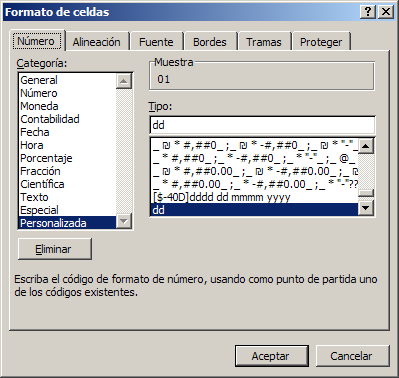
El resultado es "01/01/2008", pero como estamos interesados en exhibir sólo el número del día, usamos el formato personalizado "dd"


En las celdas del rango C2:AF2 ponemos sencillamente la fórmula C2+1, los que nos da la sucesión del día del mes.

Para obtener el día de la semana usamos esta fórmula

=ELEGIR(DIASEM(B2,2),"L","M","M","J","V","S","D")

En la función DIASEM ponemos 2 como valor del segundo argumento para indicar que el lunes es el primer día de la semana.

Nuestro modelo está casi completo, excepto por un pequeño problema. Por ejemplo, si creamos la hoja "Febrero", tendremos demasiadas columnas. Después del 29, veremos que aparece 01 y 02. La fecha completa es, por supuesto, 01/03/2008 y 02/03/2008. Recordemos que hemos dado formato "dd" a las celdas.
Para corregir esto podemos hacer sencillamente eliminar las columnas innecesarias. Pero mucho más elegante es usar Formato Condicional, para hacer desaparecer las columnas supernumerarias.
Todo mes tiene necesariamente 28 días. Por lo tanto aplicamos el formato condicional sólo a las columnas AD, AE y AF. Después de seleccionar las tres columnas, abrimos el menú de formato condicional y en la opción "la fórmula es", ponemos esta fórmula

=MES(AE$2)<>MES($B$2)

Es decir comparamos el mes de las últimas tres fechas con el mes de la primer fecha. En caso de ser distinto, aplicamos el formato condicional
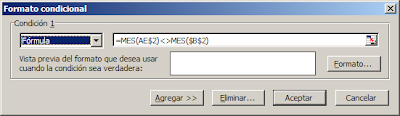


En la pestaña Fuente ponemos el color blanco (o el mismo color del fondo); en la pestaña Bordes elegimos la opción "ninguno" y en la pestaña Tramas elegimos la opción "sin color".
Ahora, sólo veremos las columnas de los días del mes en cuestión.


Technorati Tags:

miércoles, abril 09, 2008

Operaciones con rangos que contienen errores

Si una fórmula en nuestra hoja de Excel se refiere a un rango que contiene errores, como #N/A, el resultado será también error.
Si el rango contiene sólo algunas celdas, una solución es, sencillamente, borrar el contenido de las celdas con error.
Pero hay situaciones en las cuales no queremos borrar el contenido de las celdas ya sea porque se trata de una gran cantidad de datos o por cualquier otro motivo.
En esos casos necesitamos crear fórmulas que ignoren las celdas con un valor de error en el rango.
En esta nota veremos como sumar, contar e imitar la función SUMAPRODUCTO en estas situaciones.

Empezamos por considerar un rango en el cual hay vatios tipos de errores (de hecho, todos los errores que se pueden dar en Excel)


Si usamos la fórmula =SUMA(A2:A11), el resultado será #¡VALOR!.

Para superar este inconveniente usamos esta fórmula matricial

={SUMA(SI(ESERROR(A2:A11),0,A2:A11))}

Como siempre recordamos que las fórmulas matriciales son introducidas en las celdas pulsando simultáneamente Ctrl+Mayúsculas+Enter.

Esta fórmula crea un vector donde si un valor del rango da resultado error al ser evaluado por la función ESERROR, este valor es convertido a 0. En caso contrario se mantiene el valor original. La función SUMA realiza la operación con los valores del vector creado por la función SI.

Si queremos contar cuantos valores que no son error hay en el rango usamos esta fórmula matricial

={SUMA((NO(ESERROR(A2:A11)))*1)}

Esta misma fórmula puede escribirse de esta forma más "académica"

={SUMA(--NO(ESERROR(A2:A11)))}

También podemos usar funciones base de datos para resolver este problema.
Si el tipo de error es el mismo en todas las celdas erróneas del rango, por ejemplo #N/A , como en esta situación


definimos el área de criterios en el rango C1:C2 como mostramos en la imagen arriba y creamos la fórmula

=BDSUMA(A1:A11,A1,C1:C2)

Para contar cuantos valores no erróneos hay en la lista usamos esta otra fórmula

=BDCONTAR(A1:A11,A1,C1:C2)

Si tenemos distintos tipos de valores en la lista, en lugar de crear varios criterios, podemos usar un único criterio, como se muestra aquí


Hay que prestar atención que el área de criterios sigue siendo el rango C1:C2, pero hemos dejado la celda C1 vacía y en la celda C2 tenemos una fórmula y no un valor. Las fórmulas para sumar y contar son idénticas a las del ejemplo anterior.


Finalmente tenemos que enfrentarnos con el caso que el rango con errores aparezca en una función SUMAPRODUCTO. En este caso tenemos que desistir de usar esta función e imitarla con una fórmula matricial.
Si queremos obtener la suma de los productos de los miembros de las listas 1 y 2 como en esta imagen


tendremos que usar esta fórmula matricial

={SUMA(SI(ESERROR(A2:A11*B2:B11),0,(A2:A11*B2:B11)))}

Si tenemos más de dos vectores, es conveniente usar nombres para señalar los rangos. Por ejemplo, en este caso creamos tres nombres Lista1, Lista2 y Lista3


El cuaderno con los ejemplos se puede descargar aquí


Technorati Tags: