viernes, noviembre 09, 2007

Tabla de Posiciones para campeonato de Fútbol – ampliación

Hace ya un tiempo que varios de mis lectores piden que amplíe el números de equipos en la tabla de posiciones en Excel para un campeonato de fútbol.

La nueva versión de la tabla de posiciones permite la participación de hasta 40 equipos.

Hay otros pedidos como adaptar la tabla para un campeonato de rugby y agregar el manejo de estadísticas.

En la medida que disponga de tiempo libre intentaré adaptar la tabla a un campeonato de rugby, en especial después del éxito de Los Pumas en el torneo mundial en Francia.

Un buen fin de semana para todos!

21-11-2007 Actualización: acabo de reemplazar el archivo, que tenía una falla, por uno corregido

10-12-2007 Actualización: nuevamente he reemplazado el archivo después de descubrir otro "bug", gracias al lector Juán José G.


Technorati Tags:

martes, noviembre 06, 2007

Una vejez tranquila con Excel

Ayer hablamos del manejo de las finanzas familiares con Excel. Y como ya sabemos que millonarios no seremos, veamos si podemos asegurarnos una vejez tranquila.

Bien, tal como decía ayer, no se si podremos asegurarnos una vejez tranquila. Con Excel o si él. Pero sí podemos hacer algunos cálculos que tal vez nos ayuden en la toma de decisiones estratégicas en los que a nuestros gastos se refiere.

Veamos el siguiente escenario. Juan y José, ambos de 25 años de edad, tienen por delante 40 años de trabajo hasta llegar a la edad de retiro,
Ambos deciden ahorrar 500 pesos por mes durante 15 años. José decide empezar a ahorrar desde ese mismo momento y dejar de ahorrar a los 40 años. Juan decide esperar hasta los 50 años y entonces empezar a ahorrar, con lo cual terminará de ahorrar a los 65 años, la edad de la jubilación.
¿Cuál será la situación de cada uno de ellos al llegar a los 65 años de edad?

Construimos un pequeño miilonarios2modelo en Excel


En la celda B8 (Total a los 65 años) ponemos esta fórmula

=VF($B$1/12;B7*12;-$B$2)*(1+$B$1)^($B$3-B6-B7)

que copiamos también en C8


La primer parte de la fórmula usa la función VF (valor futuro) para calcular la suma que acumularemos al cabo de 15 años de ahorro. La segunda parte calcula la acumulación de intereses sobre la suma en los años que corren desde que terminamos de ahorrar hasta la jubilación.

Como podemos ver, a José le espera una vejez más tranquila con 450.000 pesos ahorrados, mientras que Juan ha ahorrado sólo 134.000 pesos. Y esto a pesar que ambos han depositado durante 15 años la misma suma: 90.000 pesos (500 pesos X 12 meses X 15 años).

La diferencia se debe a que José ha dispuesto de 25 años adicionales para sumar intereses sobre la suma ahorrada durante 15 años. Esta es la fuerza del interés compuesto.

Ahora podemos usar la funcionalidad Datos-Tabla, para crear un análisis de sensibilidad y ver cuál sería la situación de cada uno de nuestros personajes con distintas tasa de interés y cuotas de ahorro:


Sobre cómo crear tablas de sensibilidad con Excel pueden leer mi nota Análisis de Tablas de Datos con MS Excel – Análisis de Sensibilidad.


Como dicen los gringos: "Time is money".


Technorati Tags:

lunes, noviembre 05, 2007

Como hacerse millonario con Excel

Bien, el título de la nota no es muy exacto que digamos. En realidad no tengo la menor idea de cómo hacerme millonario ni con Excel ni con ninguna otra herramienta. Sucede que hace unos días atrás, hablando con una amiga sobre ahorro y manejo de finanzas domésticas, traje a colación un ejemplo que había visto en algún sitio.
Le decía a mi amiga que si fuera capaz de ahorrar 50 pesos por mes (o dólares, o euros o la moneda que ustedes prefieran), al cabo de 35 años (al llegar a los 65) dispondría de la nada despreciable suma de 190.000 pesos (cálculo hecho con una tasa de interés del 10% anual). Si hacemos un cálculo más realista, con una tasa de interés del 5%, obtendríamos la bastante atractiva suma de 57.000 pesos.
Excel nos permite realizar estos cálculos con facilidad. Si nos gusta trabajar duro podemos crear una tabla con 420 filas (35 años de ahorro * 12 meses) como esta:
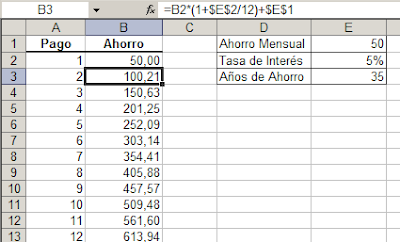


La celda B2 está ligada a la celda E1 y a partir de la celda B3 ponemos esta fórmula:
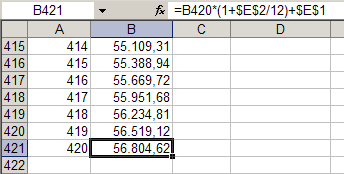
=B2*(1+$E$2/12)+$E$1

Luego miramos el resultado en la celda B421 (la cuota número 420) y vemos el resultado: 56.804,62


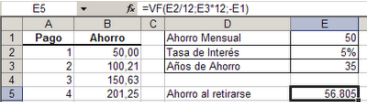
Pero mucho más fácil es usar alguna de las funciones financieras nativas de Excel. En nuestro caso usamos VF (valor futuro). Esta función da como resultado el valor futuro de una inversión basándose en pagos periódicos constantes y en una tasa de interés constante.


Pero sucede que no todo en la vida son números y hay otras cosas que tienen valor para nosotros. Por ejemplo, gastarme 50 pesos por mes en el pub tomando unos tragos con los amigos.
Miremos las cosas de otra manera. Acabamos de ver cual es el valor futuro de ahorrar 50 pesos por mes durante 35 años. ¿Cuál es el valor actual de ese flujo de ahorro? Para esto podemos usar la función VA, valor actual. En nuestro ejemplo, con una tasa del 5%, nos dará como resultado un valor actual de 9.900 pesos
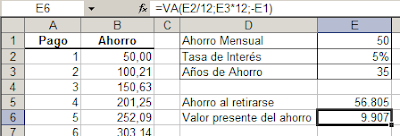


Visto así ya no parece tan tremendo renunciar a los 57.000 pesos dentro de 35 años para pasarla bien con los amigos hoy. Además, ¿quien nos asegura que viviremos otros 35 años?


Technorati Tags: