jueves, abril 13, 2006

Como crear un histograma en MS Excel

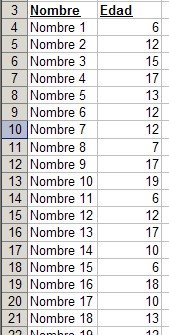
Supongamos una lista de nombres y sus correspondientes edades.


Si queremos agrupar los nombres en la lista de acuerdo a ciertos intervalos de edad y contar cuantos miembros hay en cada intervalo, podemos utilizar formulas de Excel. Pero una alternativa más práctica es utilizar la función Histograma del complemento Análisis ToolPak. Para utilizar esta función tenemos que tener instalado el complemento Análisis ToolPak.
Para instalarlo hay que activar el menú Herramientas--->Complementos y chequear la opción Análisis ToolPak
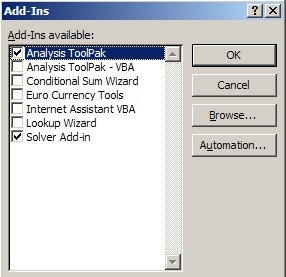


Una vez instalado el complemento, el menú Data Analysis aparecerá en el menú Herramientas.
Veamos como Histogramacrear un histograma en Excel usando Data Analysis con un ejemplo (cliquear el link para descargar el archivo).

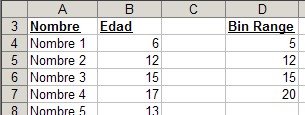
El primer paso es crear un "bin range", esto es, un rango que contiene los valores límites de los intervalos.


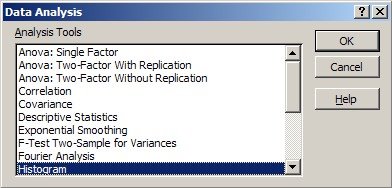
Luego activamos el menú Data Analysis y elegimos la función Histogram


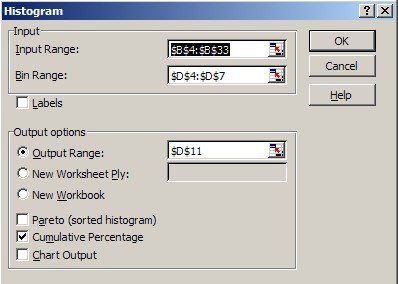
En el diálogo que se abre, entramos los rangos de los datos y del "bin range" así como las definiciones de resultado (ubicación de la tabla en la misma hoja de cálculo o en otra hoja, gráficos, etc.).


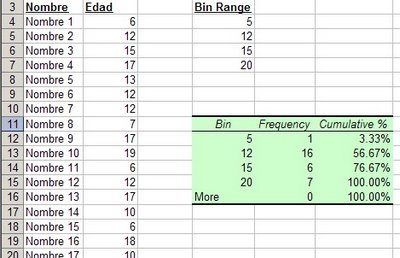
Finalmente apretamos "OK" y casi inmediatamente Excel producirá una tabla de frecuencias.


Categorías: Manejo de Datos_, Varios_

Technorati Tags:

lunes, abril 10, 2006

Excel - Agregando controles en hojas de cálculo - Nota II

En la entrada Excel - Agregando controles en hojas de cálculo vimos como insertar controles directamente en la hoja de cálculos. De esta manera podemos disfrutar de la funcionalidad de estos controles sin ningún tipo de programación (macros – Vba).
El uso de controles no sólo da un aspecto "profesional" a los modelos que desarrollamos en las hojas de cálculo, sino que también nos permite controlar el ingreso de datos y el uso de las fórmulas.
En el
ejemplo de esta entrada veremos como usar los controles "barra de desplazamiento" y "control de número".
Los principios generales para el uso de controles son:
1 – activar la barra "Formularios"
2 – Insertar el control requerido en la ubicación deseada
3 – Abrir el menú "formato de control". Para hacer esto hay que activar/seleccionar el control y apretar Ctrl+1 (o el menú Formato--->Control)

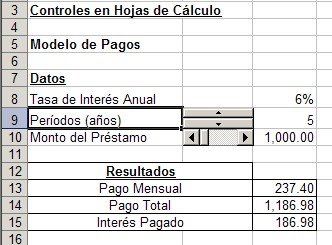
A partir de aquí veremos las definiciones de los controles del ejemplo. Nuestro ejemplo es un modelo sencillo para calcular el pago de un crédito dados los siguientes datos: tasa de interés anual, término del crédito en años, y monto del crédito:


Para "controlar" los valores del término, utilizamos el control "control de números"; para controlar los valores del monto del préstamo utilizamos el control "barra de deslazamiento".
Las definiciones son las siguientes:

Control de números: controla el número de períodos


Las definiciones son evidentes. Hay que prestar atención a la definición "Vincular con celda". En esta celda aparece el dato elegido por el usuario al apretar el control. Esta celda es uno de los argumentos en la función que calcula el monto del pago.

Barra de desplazamiento: controla el monto del informe


También aquí las definiciones son evidentes. Como en el caso anterior los resultados de activar el control son registrados en la celda C10, la cual funciona como argumento en la fórmula que controla el cálculo del monto del pago:

=PAGO(C8,C9,-C10)


Categorías: Funciones&Formulas_, Varios_


Technorati Tags:

domingo, abril 09, 2006

Usar Excel BUSCAR (LOOKUP) para encontrar el último valor en un rango

Usar Excel BUSCAR (LOOKUP) para encontrar el último valor en un rango

Últimamente he estado participando en el foro Excel de
http://www.exceluciones.com

Una de las preguntas que han surgido allí, y que aparecen a menudo en varios foros, es qué fórmula nos permitiría encontrar el último valor de un rango. La idea es que tenemos, por ejemplo, un rango en una columna donde vamos agregando valores, por ejemplo el rango A1:A20. Si agregamos un valor en la celda A21, queremos una fórmula que de cómo resultado el valor de A21.
La solución "clásica" es utilizar la función BUSCAR (LOOKUP), poniendo como argumento el número más elevado que Excel acepta en una celda (al valor 1E+307) y como segundo argumento el rango donde debemos encontrar el último valor (hay que prestar atención que estamos buscando el último valor en el sentido de orden y no de tamaño).
El funcionamiento de la función BUSCAR (LOOKUP) es tal que si el valor buscado es mas alto que cualquier valor disponible en el rango de la búsqueda esta función da como resultado el ultimo valor que encuentren.


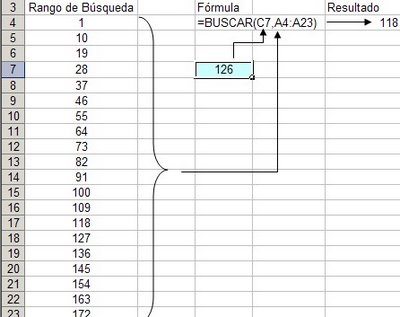
En este lookup_sp_01ejemplo vemos que cuando el valor del primer argumento (1000) es mayor que el valor del último valor en el rango (172), la fórmula da como resultado 172. Si el valor del primer argumento de BUSCAR (LOOKUP) es, por ejemplo 126, el resultado de la fórmula será 118.


LOOKUPS_


Technorati Tags: ,